Come funzionano i promemoria WhatsApp automatici
Un cliente prenota, poi dimentica. Non si presenta, non avvisa, e tu ti ritrovi con un buco in agenda. Il promemoria WhatsApp automatico risolve questo problema: ricorda al cliente l'appuntamento dove è più probabile che legga il messaggio. Non nella casella email sepolta tra le newsletter, ma su WhatsApp, dove il tasso di apertura è del 98%.
Ecco come funziona il sistema nel dettaglio.
Due messaggi, due momenti diversi
PrenotaLink invia automaticamente due tipi di messaggi WhatsApp per ogni prenotazione:
- Conferma — inviata immediatamente quando viene creata la prenotazione. Il cliente riceve subito la conferma con data, ora e un link per gestire l'appuntamento.
- Promemoria — inviato prima dell'appuntamento, con l'anticipo che scegli tu. Serve a ricordare al cliente di presentarsi (o a dargli modo di cancellare in tempo).
Entrambi i messaggi partono in automatico, senza che tu debba fare nulla. Niente messaggi manuali la sera prima, niente telefonate di promemoria.
Quando viene inviato il promemoria
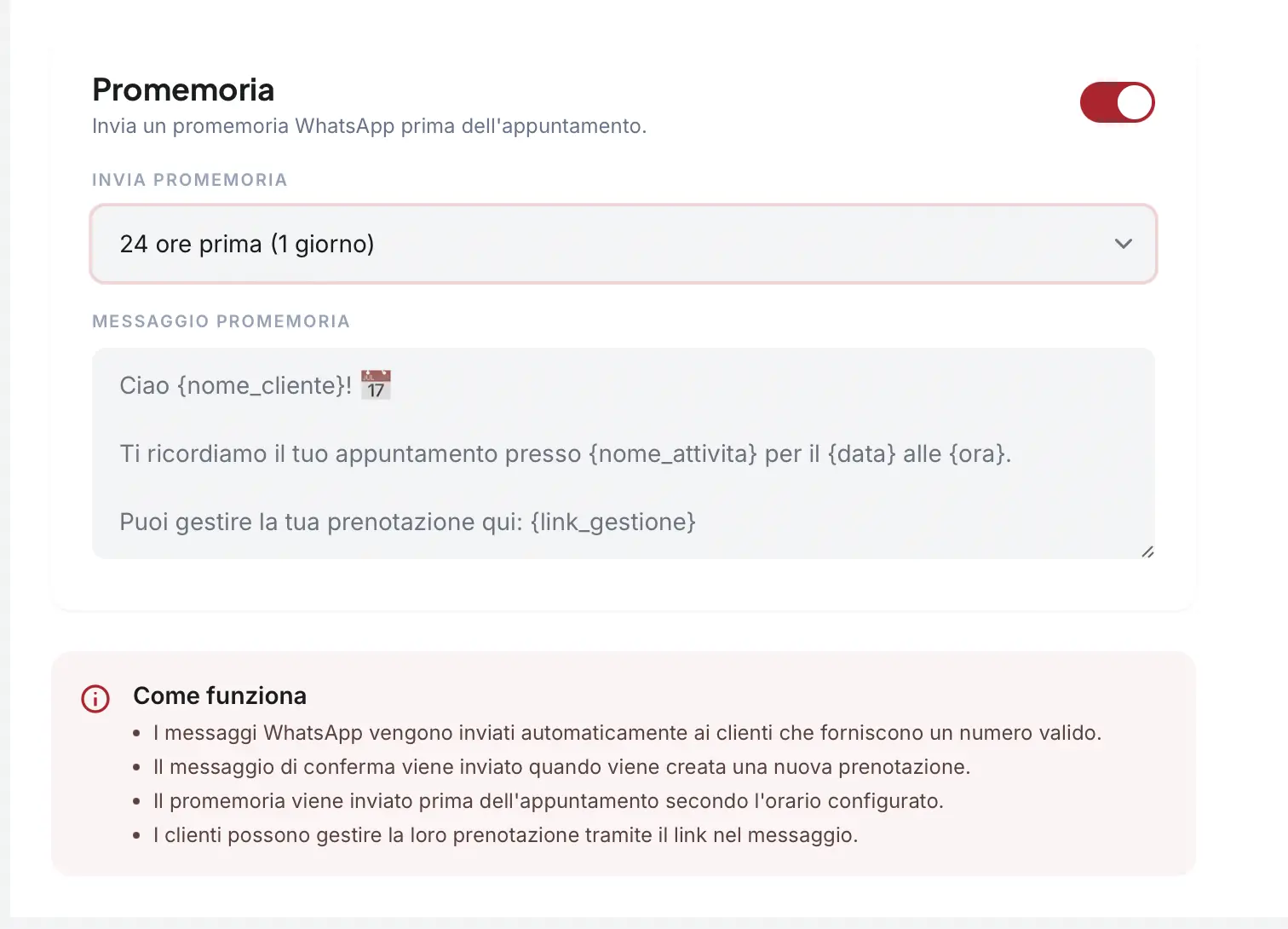
L'anticipo del promemoria è configurabile per ogni calendario. Le opzioni disponibili sono:
- 1 ora prima — per appuntamenti dello stesso giorno
- 2 ore prima — utile per attività con appuntamenti ravvicinati
- 4 ore prima — un buon compromesso per la mattinata
- 12 ore prima — il promemoria arriva la sera prima
- 24 ore prima — l'impostazione più comune, il promemoria arriva il giorno prima (predefinita)
- 72 ore prima (3 giorni) — per appuntamenti importanti dove il cliente potrebbe dover organizzarsi
La scelta dipende dalla tua attività. Uno studio medico in genere usa 24 ore, un parrucchiere potrebbe preferire 2-4 ore, un centro diagnostico potrebbe scegliere 72 ore per dare tempo al paziente di prepararsi.
Da quale numero arrivano i messaggi
I messaggi vengono inviati da un numero WhatsApp Business dedicato di PrenotaLink, non dal tuo numero personale. Questo significa che:
- Non devi condividere il tuo numero di telefono con i clienti
- I messaggi arrivano da un profilo business verificato
- Il sistema funziona in modo completamente automatico, senza il tuo intervento
- Non serve installare WhatsApp Business sul tuo telefono
Il nome della tua attività compare nel testo del messaggio (nella variabile {nome_attivita}), quindi il cliente sa subito di chi è l'appuntamento.
Come si presenta il messaggio al cliente
Il messaggio che il cliente riceve è semplice e diretto. Ecco il testo predefinito della conferma:
Ciao Marco! La tua prenotazione presso Studio Dentistico Rossi è confermata per il 15/05/2026 alle 14:30. Puoi gestire la tua prenotazione qui: [link]
E quello del promemoria:
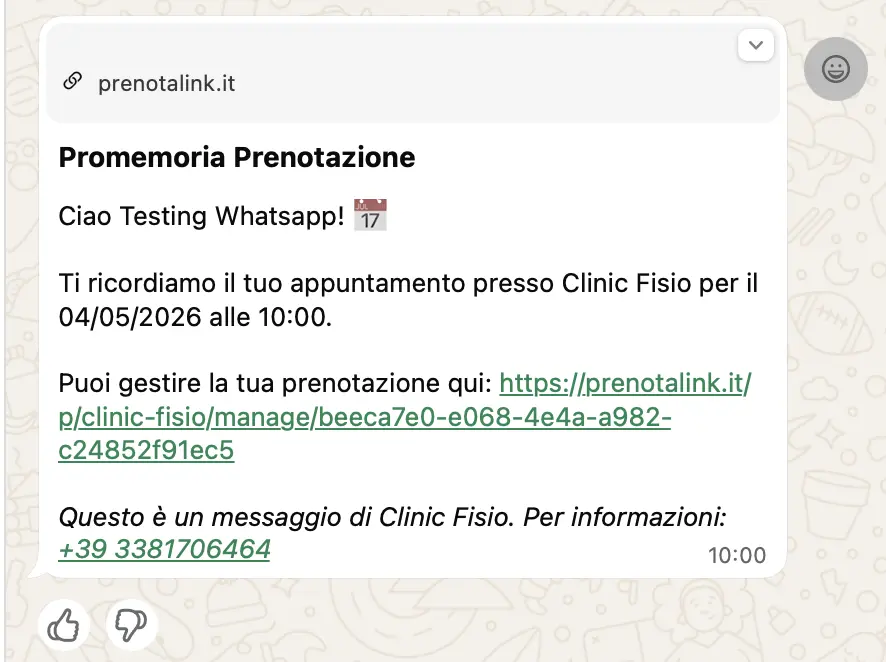
Ciao Marco! Ti ricordiamo il tuo appuntamento presso Studio Dentistico Rossi per il 15/05/2026 alle 14:30. Puoi gestire la tua prenotazione qui: [link]
Entrambi i messaggi sono personalizzabili — puoi cambiare il testo, aggiungere istruzioni specifiche o adattare il tono alla tua attività. L'importante è che siano brevi, chiari e contengano le informazioni essenziali: quando e dove.
Il cliente può rispondere o agire dal messaggio
Ogni messaggio include un link di gestione unico per quella prenotazione. Quando il cliente lo apre, può:
- Vedere i dettagli dell'appuntamento (data, ora, servizio)
- Cancellare la prenotazione
- Spostare l'appuntamento a un'altra data o orario disponibile
Questo è il punto chiave: se il cliente non può venire, è molto più probabile che cancelli tramite il link piuttosto che chiamarti. E una cancellazione anticipata libera lo slot per qualcun altro — meglio di una poltrona vuota.
Cosa succede se il messaggio non viene consegnato
PrenotaLink traccia lo stato di ogni notifica WhatsApp. Gli stati possibili sono:
- In attesa — il messaggio è in coda per l'invio
- Inviato — il messaggio è partito verso WhatsApp
- Consegnato — il messaggio è arrivato sul telefono del cliente
- Letto — il cliente ha aperto e letto il messaggio
- Non riuscito — l'invio non è andato a buon fine
Se un messaggio non viene consegnato, i motivi più comuni sono:
- Il numero di telefono non è un cellulare (i fissi non hanno WhatsApp)
- Il numero non è associato a un account WhatsApp
- Il numero è stato inserito in modo errato nella prenotazione
In questi casi il sistema registra l'errore e non ritenta l'invio per quella prenotazione, evitando notifiche duplicate.
Funziona anche per le prenotazioni prese per telefono
Questa è una delle funzionalità più apprezzate. Se un cliente ti chiama e fissi l'appuntamento manualmente su Google Calendar, PrenotaLink lo rileva tramite la sincronizzazione bidirezionale.
L'unica condizione: l'evento su Google Calendar deve contenere il numero di telefono del cliente (nel campo descrizione o in un campo personalizzato). Se il numero è presente e valido, il sistema invia conferma e promemoria esattamente come farebbe per una prenotazione online.
In pratica, tutti i tuoi appuntamenti ricevono il promemoria WhatsApp, indipendentemente da come sono stati presi — online, per telefono o di persona.
Perché WhatsApp e non email o SMS
La risposta è nei numeri: WhatsApp ha un tasso di apertura del 98%, contro il 20% circa delle email. Gli SMS funzionano bene ma costano di più e non permettono di includere link cliccabili in modo altrettanto naturale.
In Italia, WhatsApp è l'app di messaggistica più usata. I tuoi clienti la aprono decine di volte al giorno. Un promemoria che arriva lì ha molte più probabilità di essere visto rispetto a un'email che finisce tra promozioni e newsletter.
Come attivare i promemoria WhatsApp
L'attivazione è semplice e si fa dalle impostazioni del calendario:
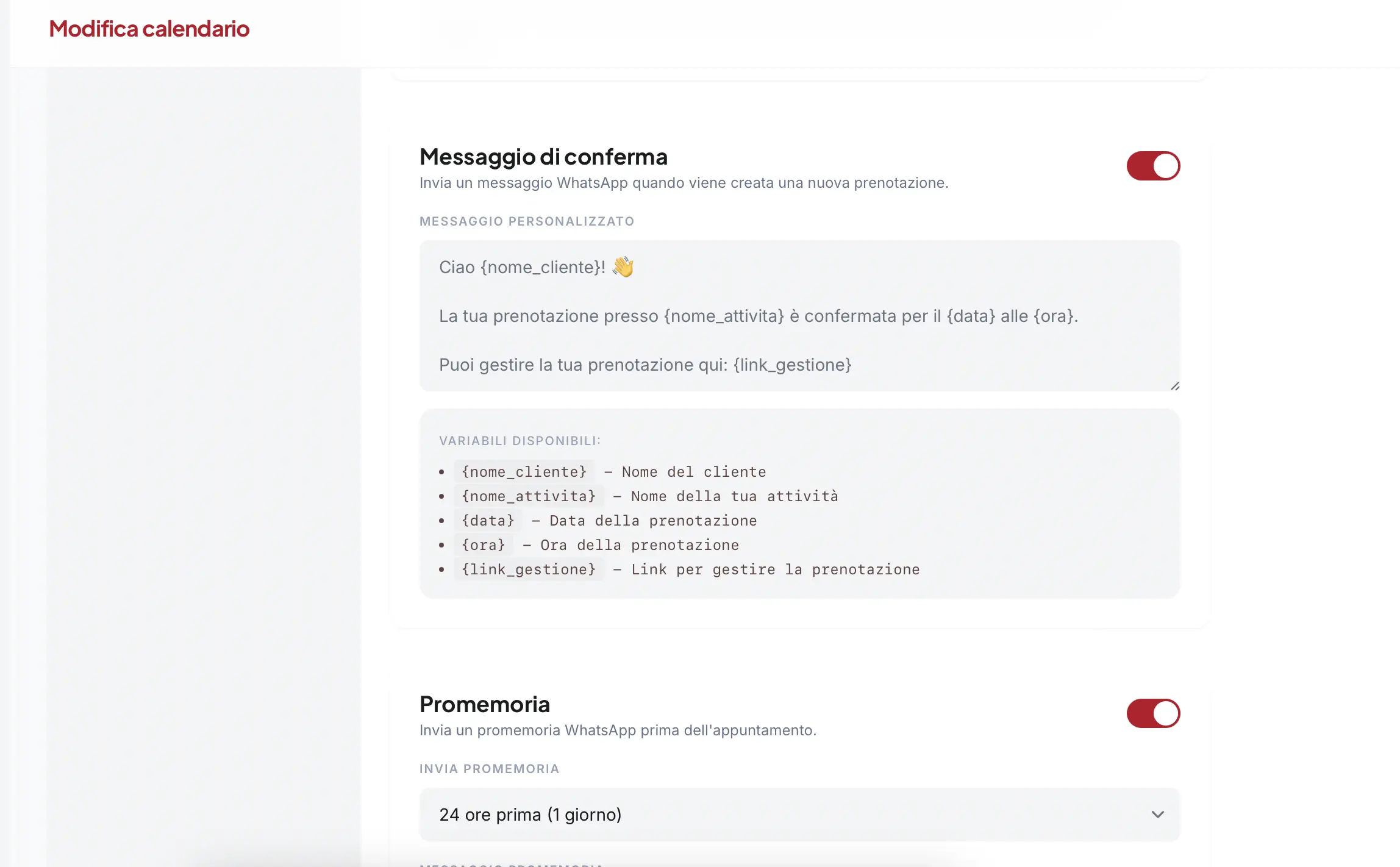
- Vai nelle Impostazioni del calendario
- Scorri alla sezione WhatsApp
- Attiva il toggle "Messaggio di conferma" per inviare la conferma alla prenotazione
- Attiva il toggle "Promemoria" per inviare il promemoria prima dell'appuntamento
- Scegli con quanto anticipo inviare il promemoria (1 ora, 2 ore, 4 ore, 12 ore, 24 ore o 72 ore)
- Se vuoi, personalizza il testo dei messaggi
- Salva le impostazioni
Da quel momento, ogni nuova prenotazione su quel calendario riceverà automaticamente la conferma e il promemoria. Nessun intervento manuale necessario.
Condizioni per l'invio del promemoria
Il sistema verifica automaticamente che ci siano le condizioni per inviare il messaggio. Il promemoria viene inviato solo quando:
- La prenotazione è confermata (non cancellata)
- Il cliente ha un numero di cellulare valido
- Il promemoria non è già stato inviato per quella prenotazione
- L'appuntamento è nel futuro e rientra nella finestra di anticipo configurata
Non devi preoccuparti di controllare manualmente nulla. Il sistema fa tutto in automatico e gestisce i casi limite — come un appuntamento cancellato dopo che la conferma è già stata inviata (in quel caso, il promemoria non parte).
Meno assenze, zero sforzo
Attiva i promemoria WhatsApp automatici e lascia che PrenotaLink si occupi di ricordare gli appuntamenti ai tuoi clienti.
Prova gratis per 14 giorniNessuna carta di credito richiesta