Come personalizzare i messaggi WhatsApp
Ogni attività ha il suo modo di comunicare con i clienti. Un centro estetico non parla come uno studio dentistico, e un personal trainer non scrive come un consulente fiscale. Per questo PrenotaLink ti permette di personalizzare sia il messaggio di conferma che il promemoria WhatsApp, adattandoli al tono e alle esigenze della tua attività.
I messaggi WhatsApp hanno un tasso di apertura vicino al 98% secondo i dati della piattaforma WhatsApp Business — molto più alto di email o SMS. Personalizzarli per la tua attività aumenta l'efficacia e riduce le assenze.
Ecco quali messaggi puoi modificare, quali variabili hai a disposizione e qualche esempio concreto per scrivere messaggi che funzionano.
Quali messaggi puoi personalizzare
PrenotaLink invia due tipi di messaggi WhatsApp ai tuoi clienti:
- Messaggio di conferma — inviato subito dopo la creazione della prenotazione. Serve a confermare al cliente che l'appuntamento è stato registrato correttamente.
- Messaggio promemoria — inviato prima dell'appuntamento (puoi scegliere con quanto anticipo). Serve a ridurre le assenze ricordando al cliente data, ora e le informazioni utili.
Entrambi i messaggi sono personalizzabili in modo indipendente: puoi usare un tono diverso per la conferma (più formale) e per il promemoria (più diretto), oppure mantenere lo stesso stile per entrambi.
Dove si personalizzano i messaggi
Trovi le impostazioni dei messaggi WhatsApp nelle impostazioni del calendario:
- Vai nelle Impostazioni del calendario
- Scorri fino alla sezione WhatsApp
- Trovi due aree separate: una per il messaggio di conferma, una per il promemoria
- Modifica il testo e salva
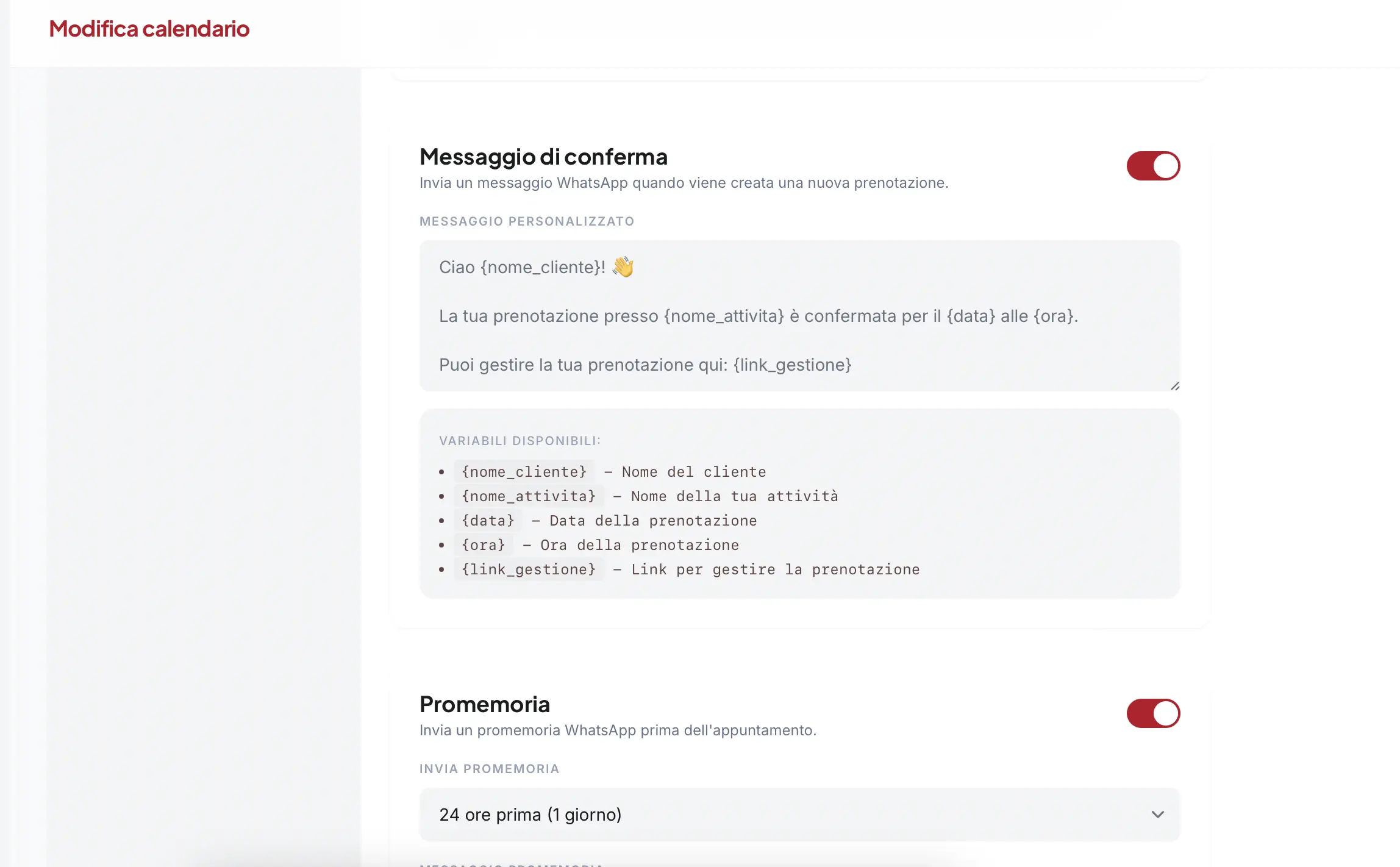
Ogni calendario ha i suoi messaggi personalizzati. Se gestisci più calendari (ad esempio uno per visite generali e uno per igiene dentale), puoi scrivere messaggi diversi per ciascuno.
Le variabili disponibili
I messaggi usano delle variabili tra parentesi graffe che vengono sostituite automaticamente con i dati reali della prenotazione. Ecco l'elenco completo:
{nome_cliente}— Il nome del cliente che ha prenotato. Esempio: "Marco", "Anna Bianchi"{nome_attivita}— Il nome della tua attività, così come lo hai impostato nel campo "Nome attività" delle impostazioni WhatsApp. Se non lo imposti, viene usato il nome del calendario.{data}— La data dell'appuntamento in formato giorno/mese/anno. Esempio: "15/05/2026"{ora}— L'orario dell'appuntamento in formato 24 ore. Esempio: "14:30"{link_gestione}— Un link unico che il cliente può usare per vedere i dettagli della prenotazione, spostarla o cancellarla
Le variabili vanno scritte esattamente come indicato, parentesi graffe incluse. Se scrivi {Nome_Cliente} invece di {nome_cliente}, la sostituzione non funziona.
I messaggi predefiniti
Se non personalizzi nulla, PrenotaLink usa questi messaggi predefiniti:
Conferma predefinita:
Ciao {nome_cliente}! La tua prenotazione presso {nome_attivita} è confermata per il {data} alle {ora}. Puoi gestire la tua prenotazione qui: {link_gestione}
Promemoria predefinito:
Ciao {nome_cliente}! Ti ricordiamo il tuo appuntamento presso {nome_attivita} per il {data} alle {ora}. Puoi gestire la tua prenotazione qui: {link_gestione}
Questi messaggi funzionano bene per qualsiasi attività, ma personalizzarli ti permette di aggiungere informazioni utili specifiche e di comunicare con il tuo tono. Per capire come funziona l'invio automatico, leggi come funzionano i promemoria WhatsApp automatici.
Esempi per settore
Studio dentistico
Uno studio dentistico potrebbe voler ricordare ai pazienti di portare la tessera sanitaria o di arrivare qualche minuto prima. Ecco un messaggio promemoria personalizzato:
Ciao {nome_cliente}, ti ricordiamo l'appuntamento presso {nome_attivita} il {data} alle {ora}. Ti chiediamo di arrivare 5 minuti prima e di portare la tessera sanitaria. Se hai bisogno di spostare o cancellare, puoi farlo qui: {link_gestione}
E una conferma più completa:
Ciao {nome_cliente}, la tua prenotazione presso {nome_attivita} è confermata per il {data} alle {ora}. Lo studio si trova in Via Roma 15, secondo piano. Per qualsiasi modifica: {link_gestione}
In questo modo il paziente ha subito l'indirizzo dello studio e sa dove andare, senza dover cercare l'informazione altrove.
Centro estetico
Un centro estetico potrebbe usare un tono più caldo e includere indicazioni pratiche sul trattamento:
Conferma:
Ciao {nome_cliente}! Il tuo appuntamento presso {nome_attivita} è confermato per il {data} alle {ora}. Ti aspettiamo! Se hai bisogno di cambiare data o orario: {link_gestione}
Promemoria:
Ciao {nome_cliente}! Domani ti aspettiamo da {nome_attivita} alle {ora}. Ricorda di arrivare senza trucco nella zona da trattare. Per modifiche: {link_gestione}
Il tono è più informale, come ci si aspetterebbe da questo tipo di attività, e il promemoria include un'indicazione pratica sul trattamento.
Il limite di caratteri
Ogni messaggio può contenere fino a 1.000 caratteri, variabili incluse. In pratica, sono circa 6-8 righe di testo — più che sufficienti per un messaggio chiaro e completo.
Tieni presente che le variabili come {nome_cliente} occupano pochi caratteri nel template, ma al momento dell'invio vengono sostituite con il valore reale (che potrebbe essere più lungo). Il contatore nel campo di testo ti aiuta a tenere sotto controllo la lunghezza.
Consigli per scrivere messaggi efficaci
Dopo aver visto centinaia di messaggi configurati dai nostri utenti, ecco cosa funziona meglio. Se cerchi ispirazione specifica per il tuo settore, consulta anche i nostri esempi di messaggi promemoria per settore.
- Vai al punto. Il cliente vuole sapere quando e dove deve presentarsi. Metti data, ora e informazioni pratiche in primo piano.
- Includi sempre il link di gestione. La variabile
{link_gestione}permette al cliente di cancellare o spostare in autonomia. Meglio una cancellazione anticipata che un'assenza senza preavviso. - Non essere troppo formale. È un messaggio WhatsApp, non una PEC. Scrivi come scriveresti a un cliente che conosci: professionale ma diretto.
- Aggiungi informazioni pratiche. Indirizzo, piano, dove parcheggiare, cosa portare. Sono le cose che i clienti ti chiedono sempre per telefono.
- Tieni il messaggio breve. I messaggi WhatsApp più efficaci sono quelli che si leggono in pochi secondi. Se il cliente deve scorrere, probabilmente non leggerà tutto.
- Differenzia conferma e promemoria. La conferma può essere più completa (indirizzo, istruzioni). Il promemoria deve essere essenziale: quando e dove.
Posso vedere un'anteprima del messaggio?
Nel campo di testo vedi il messaggio così come lo stai scrivendo, con le variabili in chiaro (ad esempio {nome_cliente}). Sotto al campo trovi l'elenco delle variabili disponibili come riferimento.
Quando salvi, il messaggio viene usato per tutte le nuove prenotazioni su quel calendario. I messaggi già inviati per prenotazioni precedenti non vengono modificati.
Il nome dell'attività nei messaggi
La variabile {nome_attivita} usa il valore impostato nel campo "Nome attività" della sezione WhatsApp. Questo campo esiste apposta per permetterti di scegliere come vuoi che compaia il nome della tua attività nei messaggi.
Ad esempio, il calendario potrebbe chiamarsi "Visite specialistiche", ma nei messaggi vuoi che appaia "Studio Medico Dott. Rossi". Basta compilare il campo "Nome attività" con il nome che preferisci.
Se lasci il campo vuoto, viene usato automaticamente il nome del calendario.
Messaggi che parlano come te, non come un robot
Personalizza conferme e promemoria WhatsApp con il tono della tua attività. Configuralo in 2 minuti.
Prova gratis per 14 giorniNessuna carta di credito richiesta