Come funziona la sincronizzazione con Google Calendar
PrenotaLink si sincronizza con Google Calendar in entrambe le direzioni. Le prenotazioni online dei tuoi clienti compaiono nel tuo calendario Google, e gli appuntamenti che inserisci tu nel calendario possono attivare i promemoria WhatsApp automatici. Ecco come funziona.
Perché sincronizzare con Google Calendar
Se gestisci appuntamenti, probabilmente usi già Google Calendar come agenda principale. Ci segni le visite, le riunioni, gli impegni personali. L'ultima cosa che vuoi è controllare due agende separate.
Con PrenotaLink tutto converge in un unico calendario (vedi anche come usare Google Calendar per gli appuntamenti). Le prenotazioni dei clienti arrivano in Google Calendar automaticamente. E gli appuntamenti che inserisci tu in Google Calendar possono attivare i promemoria WhatsApp, anche se il cliente non ha prenotato online.
Questa seconda direzione è utile per chi riceve ancora appuntamenti via telefono o di persona. Invece di inserire ogni prenotazione in PrenotaLink, basta aggiungere l'evento in Google Calendar con il numero di telefono del cliente nella descrizione. PrenotaLink fa il resto.
Come collegare Google Calendar a PrenotaLink
La connessione si completa in meno di un minuto.
1. Accedi alle impostazioni del calendario
Dalla dashboard di PrenotaLink, vai nelle impostazioni del tuo calendario e cerca la sezione Google Calendar.
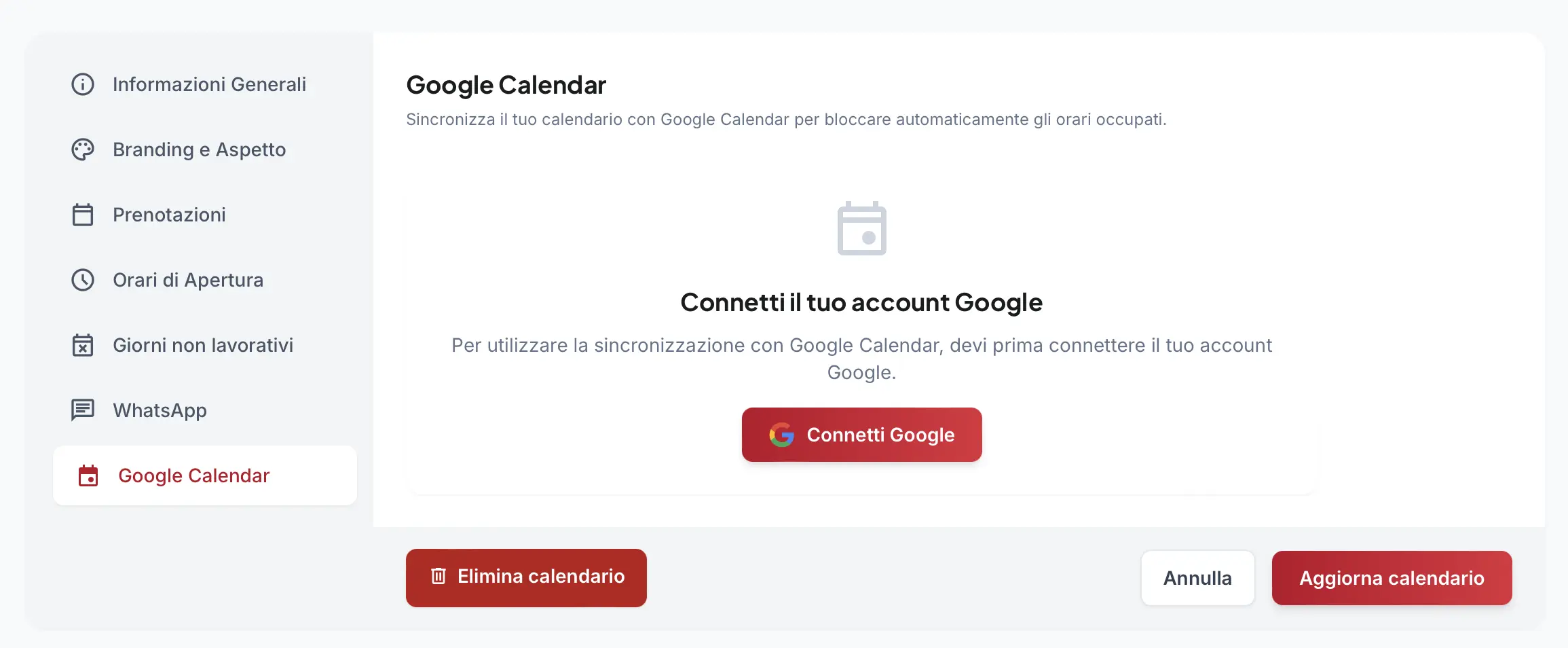
2. Autorizza l'accesso
Clicca su "Collega Google Calendar". Si apre la schermata di autorizzazione di Google, dove dai il permesso a PrenotaLink di leggere e scrivere eventi sul tuo calendario.
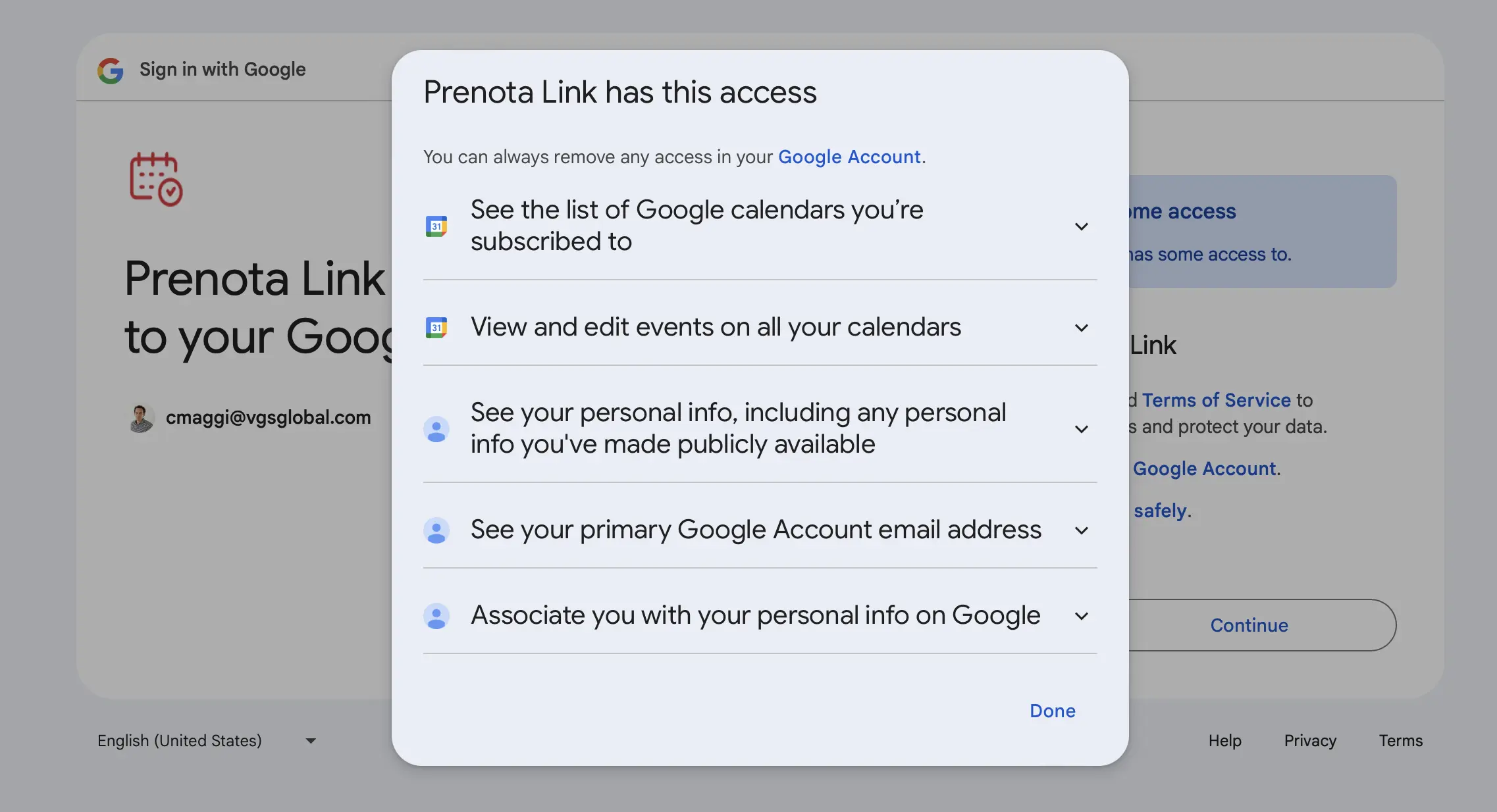
3. Seleziona il calendario
Se il tuo account Google ha più calendari (lavoro, personale, condivisi), scegli quello degli appuntamenti. In genere è il calendario principale della tua attività.
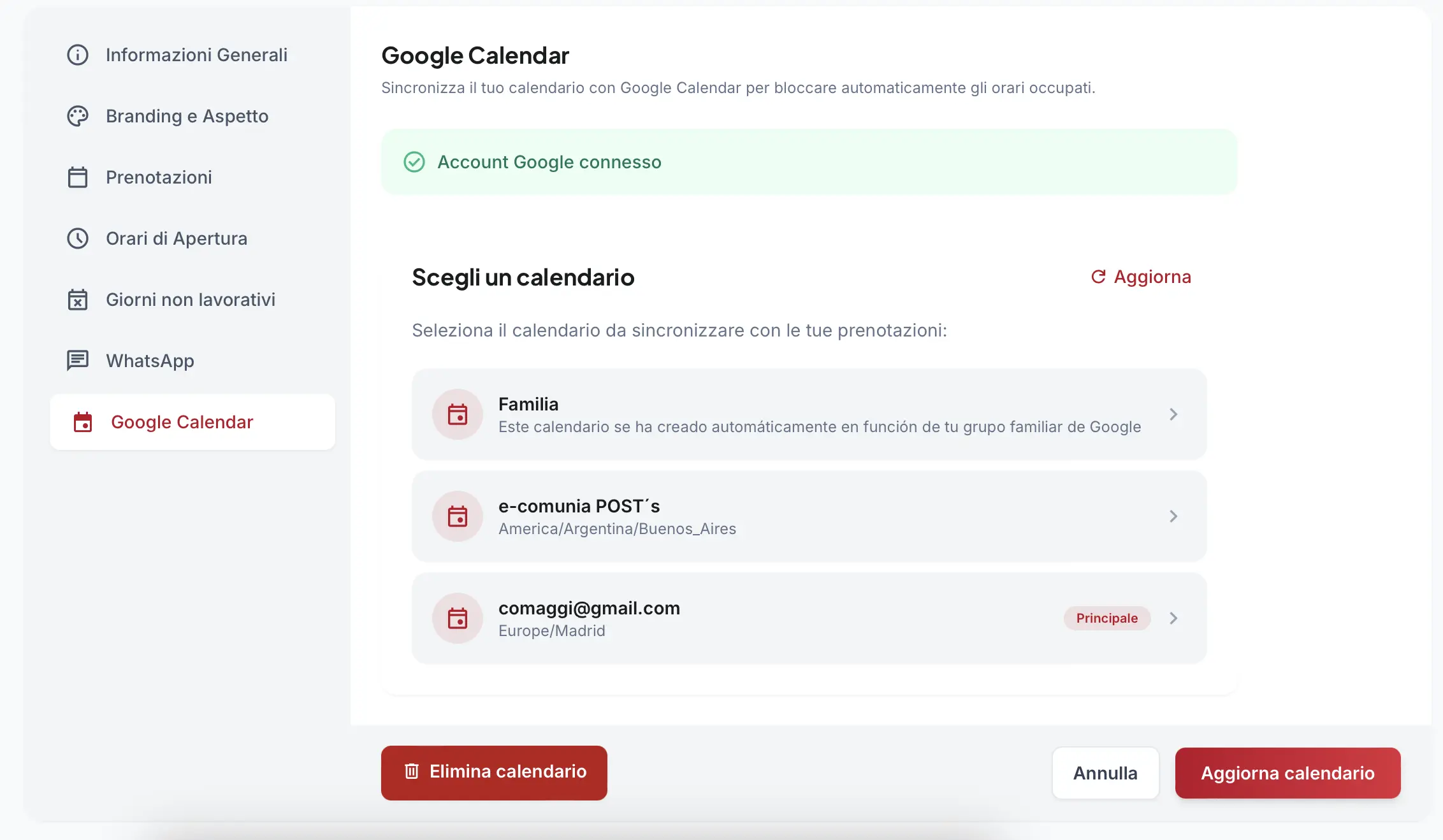
Da questo momento la sincronizzazione è attiva. Nessuna configurazione aggiuntiva.
Le prenotazioni online compaiono in Google Calendar
Quando un cliente prenota dalla tua pagina PrenotaLink, l'evento viene creato nel tuo Google Calendar. Vedrai il nome del cliente, il servizio prenotato, l'orario e i dettagli del contatto direttamente nell'agenda.
Non devi copiare nulla a mano. Apri Google Calendar e trovi tutto aggiornato — sia gli appuntamenti presi online che quelli inseriti da te.
Se il cliente modifica o cancella la prenotazione, anche l'evento in Google Calendar si aggiorna.
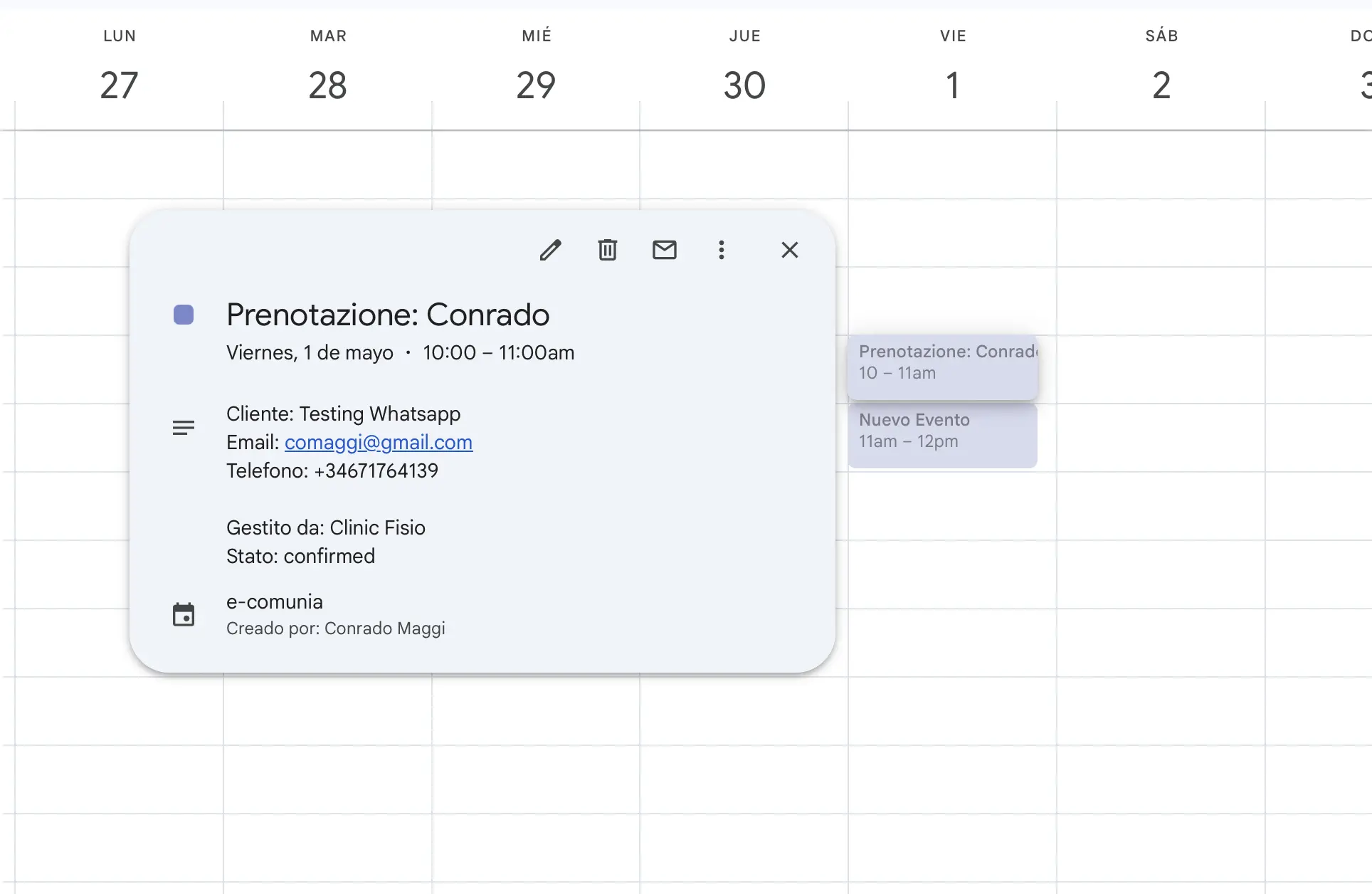
Da Google Calendar ai promemoria WhatsApp
Qui arriva la parte interessante. Quando inserisci un evento in Google Calendar e nella descrizione scrivi il numero di telefono del cliente, PrenotaLink lo rileva, crea una prenotazione e attiva i promemoria WhatsApp automatici.
In pratica, puoi continuare a usare Google Calendar come hai sempre fatto. L'unica differenza: aggiungendo un numero di telefono nella descrizione dell'evento, quel cliente riceverà un promemoria su WhatsApp prima dell'appuntamento. Senza che tu debba fare nient'altro.
Esempio: un cliente ti chiama per prenotare una visita. Apri Google Calendar, crei l'evento "Visita Mario Rossi" per giovedì alle 15:00 e nella descrizione scrivi 333 123 4567. PrenotaLink rileva il numero, crea la prenotazione e il giorno prima Mario riceve un promemoria su WhatsApp.
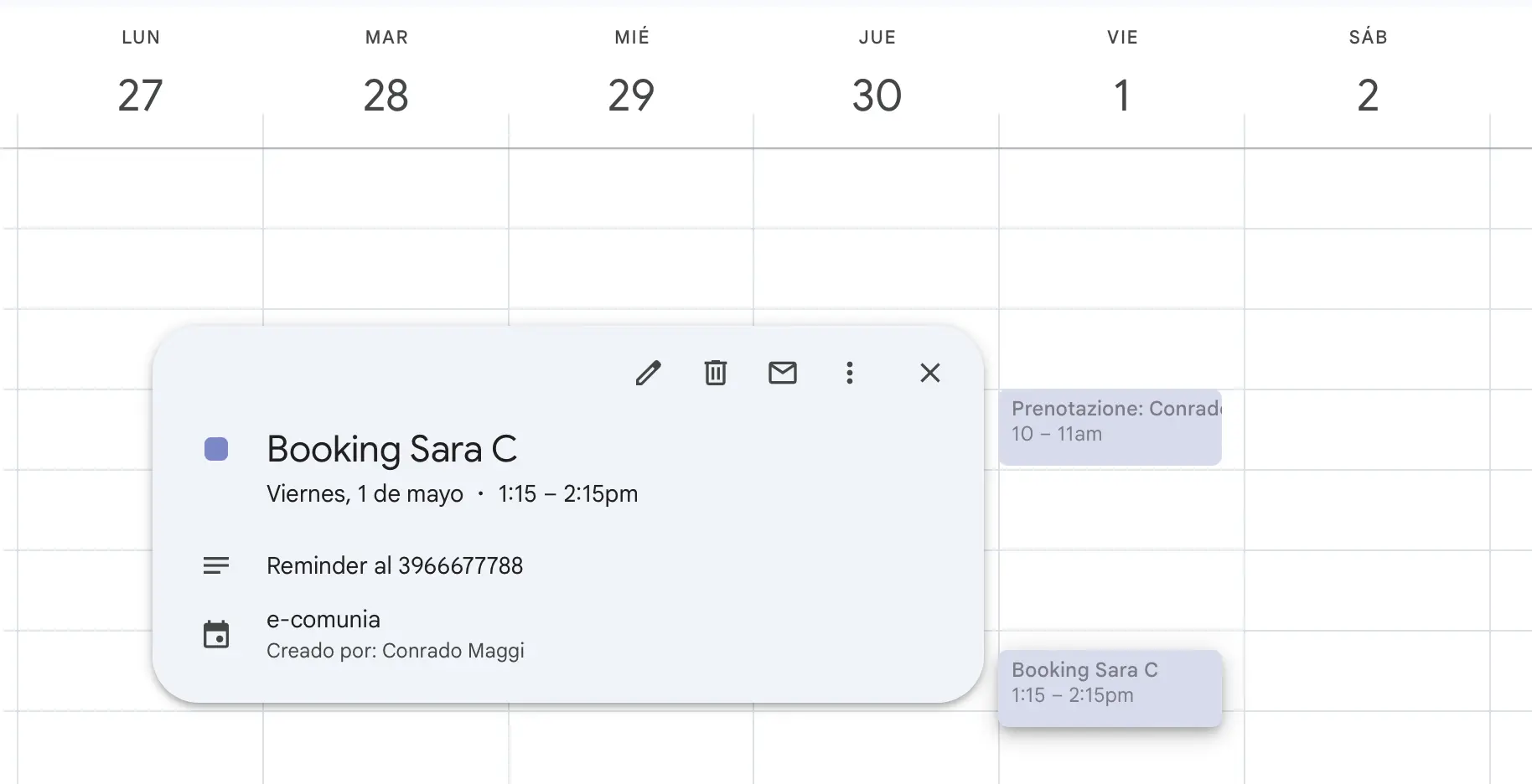
Quando è utile:
- Ricevi appuntamenti per telefono e non vuoi aprire PrenotaLink ogni volta
- Un collaboratore gestisce l'agenda su Google Calendar e non ha accesso a PrenotaLink
- Vuoi attivare i promemoria WhatsApp anche per clienti che non prenotano online
Quale formato usare per il numero di telefono
PrenotaLink riconosce i numeri di telefono italiani nei formati più comuni. Non serve una formattazione rigida: basta che il numero sia leggibile.
+39 333 123 4567(con prefisso internazionale)39 333 123 4567(senza il +)333 123 4567(senza prefisso, viene considerato italiano)333 1234567(con o senza spazi)
Non importa se il numero è all'inizio, alla fine o in mezzo alla descrizione. PrenotaLink analizza tutto il testo e individua il numero automaticamente.
Una regola importante: nella descrizione dell'evento ci deve essere un solo numero di telefono. Se ce ne sono due o più, PrenotaLink non può sapere a chi inviare il promemoria e non crea la prenotazione. Se non trova nessun numero, l'evento resta un semplice appuntamento nel calendario senza promemoria.
Cosa succede quando modifichi o cancelli un evento
La sincronizzazione tiene traccia delle modifiche in tempo reale.
Cambio di orario
Se sposti un appuntamento in Google Calendar (da mercoledì alle 10 a giovedì alle 14), la prenotazione in PrenotaLink si aggiorna automaticamente. I promemoria WhatsApp vengono ricalcolati in base al nuovo orario.
Cancellazione dell'evento
Se elimini un evento da Google Calendar, la prenotazione in PrenotaLink viene cancellata. Non rimangono prenotazioni orfane e non vengono inviati promemoria per appuntamenti che non esistono più.
Modifica del numero di telefono
Se cambi il numero nella descrizione, PrenotaLink aggiorna la prenotazione e il promemoria va al nuovo numero. Se rimuovi il numero o ne aggiungi un secondo (rendendo la situazione ambigua), la prenotazione viene cancellata.
La sincronizzazione è in tempo reale?
Sì. PrenotaLink riceve una notifica da Google ogni volta che un evento viene creato, modificato o eliminato nel calendario. Le modifiche vengono elaborate in pochi secondi.
La sincronizzazione copre un orizzonte di oltre 60 giorni nel futuro. Gli appuntamenti più lontani vengono sincronizzati man mano che si avvicinano.
Domande frequenti
Devo installare qualcosa su Google Calendar?
No. La sincronizzazione funziona tramite autorizzazione del tuo account Google. Nessuna estensione, nessun plugin. Per maggiori dettagli sull'uso di Google Calendar, consulta la guida ufficiale di Google.
Posso scegliere quale calendario sincronizzare?
Sì. Dopo aver collegato il tuo account Google puoi selezionare il calendario specifico. Se usi calendari separati per lavoro e vita personale, colleghi solo quello professionale.
Cosa succede se un evento ha due numeri di telefono?
PrenotaLink non crea la prenotazione. Per attivare i promemoria WhatsApp serve un solo numero di telefono nella descrizione, per evitare ambiguità su chi deve ricevere il messaggio.
Devo avere Google Workspace?
No. La sincronizzazione funziona con qualsiasi account Google, inclusi gli account Gmail gratuiti.
Prova la sincronizzazione con Google Calendar
Collega il tuo calendario in un click. Le prenotazioni online compaiono in Google Calendar e gli appuntamenti che inserisci tu attivano i promemoria WhatsApp.
Prova gratis per 14 giorniNessuna carta di credito richiesta